
使用指南
压缩预设
压缩预设控制 TinyOwl 如何写出压缩后的文件:输出格式、压缩强度、保存方式、输出文件夹和文件名策略。
编辑压缩预设
当你需要修改输出格式、压缩强度、保存模式或压缩后文件名时,使用这个路径。
- 打开 设置。
- 在设置导航中选择 压缩预设。
- 点击某个预设上的 编辑,或点击 添加预设 创建一个新预设。
- 按需要修改预设名称。
- 修改需要的字段。
- 如果某个工作流要使用它,回到 设置 -> 工作流 进行绑定。
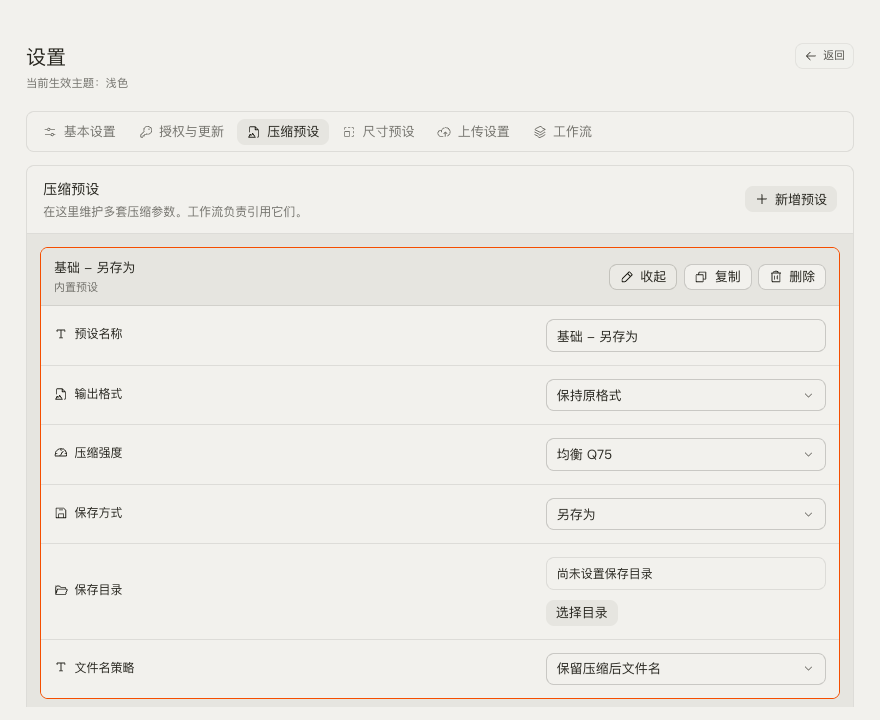
预设字段
- 输出格式:保留原格式,或导出为 AVIF、BMP、PNG、JPG、TIFF、WebP。
- 压缩强度:从与 benchmark 对齐的常用档位中选择:均衡 Q75、体积优先 Q60 或 极小体积 Q50。同一档位会根据输出格式映射到不同编码行为。
- 输出模式:选择 另存为 写出新文件,或选择 覆盖源文件 替换原图。
- 文件名策略:保留原名、添加后缀、使用时间戳或使用随机名。
- 文件名后缀:在后缀文件名策略下使用。
- 输出文件夹:另存为预设使用它,让重复运行可以自动保存。
在工作流中使用压缩预设
编辑压缩预设不会自动让所有工作流使用它。如果工作流还需要先改变图片尺寸,请在 尺寸预设 中单独配置。
- 打开 设置 -> 工作流。
- 点击目标工作流的 编辑。
- 选中 压缩 步骤。
- 选择压缩预设。
- 如果这个工作流要在主窗口使用,点击 立即使用。
内置压缩预设
TinyOwl 提供这些起点:
- 基础 - 另存为:保留原格式,并写出压缩副本。
- WebP - 另存为:导出适合网页使用的 WebP 副本。
- 高压缩 - 另存为:保留原格式,并使用更强压缩。
- AVIF - 另存为:在可以接受 AVIF 时导出更小文件。
- 基础 - 覆盖源文件:保留原格式,并替换源文件。
安全建议
- 测试阶段使用 另存为。
- 覆盖源文件预设要在名称里写清楚。
- 大批量运行前,用代表性图片测试压缩强度。
- 为每个重复输出目标保留一个预设,例如“WebP Q75”或“归档 AVIF Q50”。
- 创建预设后,需要到 工作流 里绑定它,不要假设已有工作流会自动变化。