
使用指南
工作流
工作流是主窗口运行时使用的可复用执行计划。它可以按固定顺序包含尺寸处理、压缩和上传步骤。
工作流结构
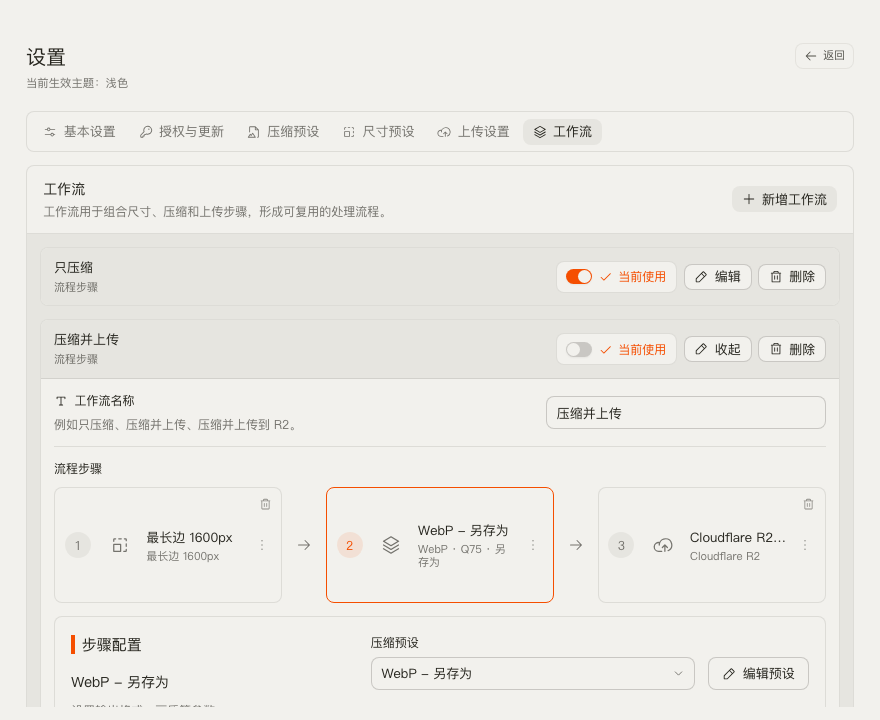
TinyOwl 工作流始终按这个顺序执行:
尺寸处理 -> 压缩 -> 上传尺寸处理是可选的。压缩是必需的。上传是可选的。主窗口负责运行当前选中的工作流;设置 -> 工作流 负责创建和编辑工作流。如果你还不熟悉整体流程,可以先看 快速开始。
创建工作流
- 打开 设置。
- 选择 工作流。
- 点击 添加工作流。
- 点击新工作流的 编辑 展开它。
- 按真实任务命名,例如“博客 WebP 上传”或“缩到 1600 并保存”。
- 配置工作流步骤。
- 如果它应该成为主窗口当前工作流,点击 立即使用。
编辑工作流步骤
编辑工作流时:
- 打开 设置 -> 工作流。
- 点击目标工作流的 编辑。
- 点击可视化流程中的某个步骤。
- 在下方配置区域修改选中的步骤。
对于 尺寸处理 步骤:
- 如果工作流还没有尺寸步骤,点击 添加尺寸步骤。
- 选择 尺寸预设。
- 如果预设本身需要改尺寸,点击 编辑尺寸预设。
- 如果这个工作流应该保持原始尺寸,移除尺寸步骤。
对于 压缩 步骤:
- 选择 压缩预设。
- 如果输出格式、压缩强度、保存方式或文件名策略需要修改,点击 编辑预设。
- 这个步骤不能移除。
对于 上传 步骤:
- 如果工作流需要上传压缩结果,点击 添加上传步骤。
- 选择 上传目标。
- 选择上传文件名策略。
- 设置上传路径模板。
- 如果这个工作流只需要本地保存,移除上传步骤。
选择当前工作流
有两种方式可以选择主窗口使用的工作流:
- 在 设置 -> 工作流 中,为目标工作流开启 立即使用。
- 在主窗口中,从工作流条选择目标工作流。
当前工作流会决定运行按钮的行为。如果它有上传步骤,按钮会执行压缩并上传;如果没有上传步骤,只执行本地压缩。
删除工作流
- 打开 设置 -> 工作流。
- 找到目标工作流。
- 点击 删除。
- 在确认弹窗中确认。
TinyOwl 至少会保留一个工作流,所以只剩一个工作流时,删除操作会被禁用。
好的工作流命名方式
工作流名称应该描述任务:
只压缩网站 WebP缩到 1600 并保存缩图并上传到 R2AVIF 归档副本
避免只写单个参数,比如 q75,因为工作流可能同时包含尺寸处理和上传行为。