
使用指南
上传目标
上传目标保存工作流上传步骤需要使用的目的地和凭据。先创建并测试上传目标,再把它加入工作流。
添加上传目标
- 打开 设置。
- 选择 上传目标。
- 点击 添加上传目标。
- 选择目标类型:Cloudflare R2、AWS S3、Alibaba OSS、Tencent COS、MinIO 或 S3-Compatible。
- 填写必填字段。
- 点击 测试连接。
- 测试成功后,打开 设置 -> 工作流,把上传步骤加入需要上传的工作流。
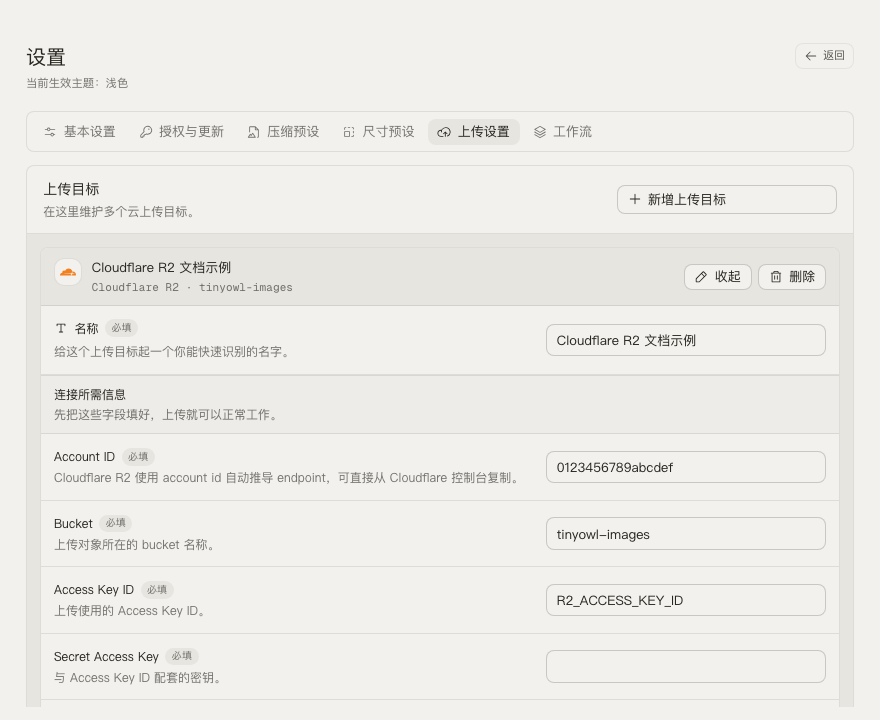
TinyOwl 字段说明
TinyOwl 上传会使用这些字段:
- Bucket:目标 bucket 名称。
- Access Key ID 和 Secret Access Key:用于 S3 兼容上传请求的凭据。
- Account ID:Cloudflare R2 在没有手动 endpoint 时会用它生成 endpoint。
- Region:存储区域。R2 默认使用
auto。 - Endpoint:普通 S3 兼容目标必填。R2 可以用 Account ID 自动生成
https://<ACCOUNT_ID>.r2.cloudflarestorage.com。 - Public Base URL:可选。填写后,上传完成的文件可以显示可复制的公开 URL。
- Path Prefix:可选。会加在工作流路径模板之前。
- Force Path Style:用于需要 path-style 请求的 S3 兼容存储。TinyOwl 会对 R2 强制开启,对 AWS S3 强制关闭。
上传对象 key 的组成方式是:
上传目标 Path Prefix / 工作流 Path Template / 上传文件名工作流 Path Template 支持 {yyyy}、{mm}、{dd}。
Cloudflare R2
在 TinyOwl 中:
- 选择 Cloudflare R2。
- 填写 R2 bucket 名称。
- 填写 Cloudflare Account ID,或手动填写 R2 S3 endpoint。
- 创建 R2 API token,并复制 Access Key ID 和 Secret Access Key。
- Region 保持
auto。 - 点击 测试连接。
Cloudflare 官方文档说明,R2 S3 凭据来自 R2 dashboard 的 API token 流程,S3 endpoint 格式为 https://<ACCOUNT_ID>.r2.cloudflarestorage.com。参考 Cloudflare R2 authentication。
AWS S3
在 TinyOwl 中:
- 选择 AWS S3。
- 填写 S3 bucket 名称。
- 填写 bucket region,例如
us-east-1或us-west-2。 - 创建或使用有 bucket 写入权限的 IAM access key。
- 填写 Access Key ID 和 Secret Access Key。
- 普通 AWS S3 不需要填写 endpoint。
- 点击 测试连接。
AWS 官方文档说明 access key 由 access key ID 和 secret access key 两部分组成,S3 bucket 创建在指定 AWS Region。参考 AWS IAM access keys 和 Amazon S3 buckets。
Alibaba OSS
在 TinyOwl 中:
- 选择 Alibaba OSS。
- 填写 OSS bucket 名称。
- 填写 region ID,例如
cn-hangzhou。 - 填写该 region 的 public endpoint,例如
https://oss-cn-hangzhou.aliyuncs.com。 - 填写有写入权限的 Alibaba Cloud AccessKey ID 和 AccessKey Secret。
- 点击 测试连接。
Alibaba Cloud 官方文档列出了 OSS region ID 和 public endpoint。参考 OSS regions and endpoints。
Tencent COS
在 TinyOwl 中:
- 选择 Tencent COS。
- 填写包含 APPID 的 COS bucket 名称,例如
examplebucket-1250000000。 - 填写 region abbreviation,例如
ap-shanghai。 - 填写 endpoint,例如
https://cos.ap-shanghai.myqcloud.com。 - 将 SecretId 填入 Access Key ID,将 SecretKey 填入 Secret Access Key。
- 点击 测试连接。
Tencent Cloud 官方文档说明 COS bucket 名称格式是 <BucketName-APPID>,region endpoint 形如 <BucketName-APPID>.cos.ap-guangzhou.myqcloud.com。参考 COS bucket overview 和 COS regions and endpoints。
MinIO 和其他 S3 兼容存储
在 TinyOwl 中:
- 选择 MinIO 或 S3-Compatible。
- 填写 bucket 名称。
- 填写 endpoint,例如本地 MinIO 可以是
http://127.0.0.1:9000。 - 填写该服务的 access key 和 secret key。
- 除非服务明确要求 virtual-hosted style,否则保持 Force Path Style 开启。
- 点击 测试连接。
MinIO 的 access key 和 endpoint 来自你的 MinIO 部署或控制台。可参考 MinIO 的 identity and access management documentation。
把上传加入工作流
创建上传目标后:
- 打开 设置 -> 工作流。
- 展开目标工作流。
- 点击 添加上传步骤。
- 选择上传目标。
- 选择上传文件名策略。
- 设置上传路径模板,例如
{yyyy}/{mm}/{dd}。 - 如果这个工作流要在主窗口使用,点击 立即使用。
完整的工作流编辑方式可以继续看 工作流。