
使用指南
快速开始
TinyOwl 通过工作流运行图片批处理。日常使用时先在主窗口选择工作流;只有需要修改预设、上传目标或工作流步骤时,再进入设置。
运行第一批本地压缩
只需要本地压缩时,使用内置的 只压缩 工作流。
- 打开 TinyOwl 主窗口。
- 通过文件选择器添加图片,或把图片拖入文件区域。
- 在工作流面板里选择 只压缩。
- 检查步骤摘要。这个工作流应该只显示压缩步骤。
- 点击运行按钮。
- 在文件列表中查看每个文件的保存路径、压缩后体积、状态和错误信息。
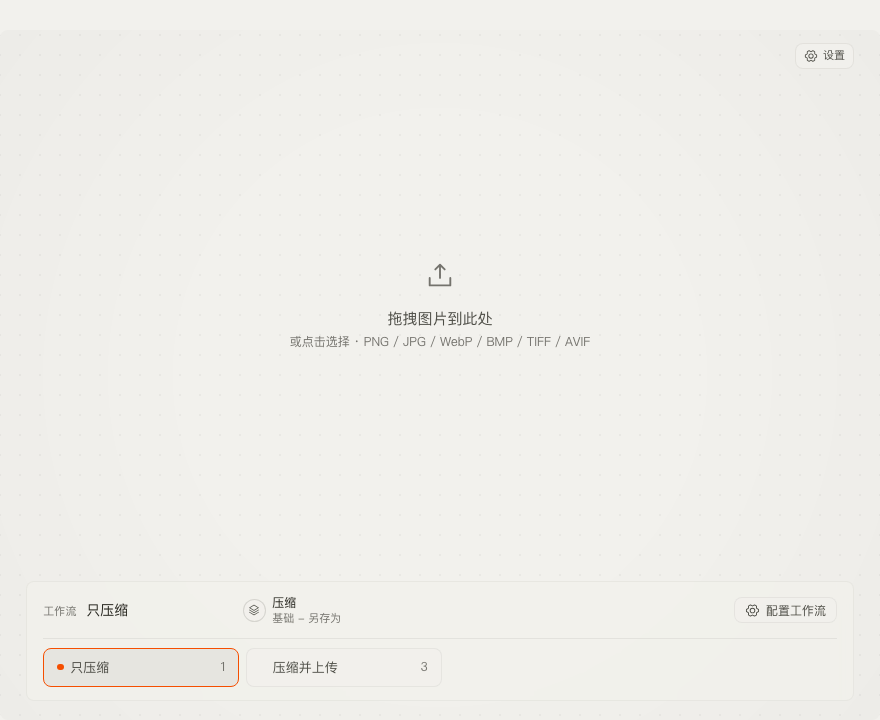
理解工作流摘要
主窗口会把当前工作流显示成一段紧凑的步骤:
尺寸处理 -> 压缩 -> 上传只有 压缩 是必需的。工作流需要在压缩前改变图片尺寸时,会显示 尺寸处理。需要把压缩结果发送到存储服务时,会显示 上传。
日常运行用主窗口即可。需要编辑工作流时,点击工作流面板里的 配置,或打开 设置 -> 工作流。
什么时候进入设置
需要修改可复用配置时,打开 设置:
- 在 压缩预设 中修改输出格式、压缩强度、保存方式和压缩后文件名策略。
- 在 尺寸预设 中创建可复用的尺寸规则。
- 在 上传目标 中添加 Cloudflare R2、S3、OSS、COS、MinIO 或其他 S3 兼容存储。
- 在 工作流 中把尺寸处理、压缩和上传组合成一个可复用流程。
安全的第一套工作流
新配置建议保守一点:
- 压缩预设先使用 另存为。
- 先跑一小批图片。
- 确认输出文件夹和文件名。
- 如果包含上传,先测试上传目标连接。
- 只有在副本上确认效果后,再使用覆盖源文件预设。